Hướng dẫn các bước xác thực tài khoản khai báo hải quan trên VNACCS từ 25/9/2026


Từ 25/9/2026, doanh nghiệp thực hiện rà soát và cập nhật thông tin trên Hệ thống Đăng ký và quản lý người sử dụng theo hướng dẫn dành cho doanh nghiệp theo Công văn 21692/CHQ-CNTT ngày 15/9/2026 của Cục Hải Quan.
Căn cứ theo Phụ lục Công văn 21692/CHQ-CNTT hướng dẫn doanh nghiệp thực hiện các bước xác thực tài khoản khai báo hải quan, làm sạch dữ liệu với 10 bước chi tiết:
Bước 1: Người dùng truy cập vào hệ thống, hệ thống hiển thị màn hình chức năng
Link truy cập: dksd.customs.gov.vn/client/external → (mở vào ngày 25/9/2026)
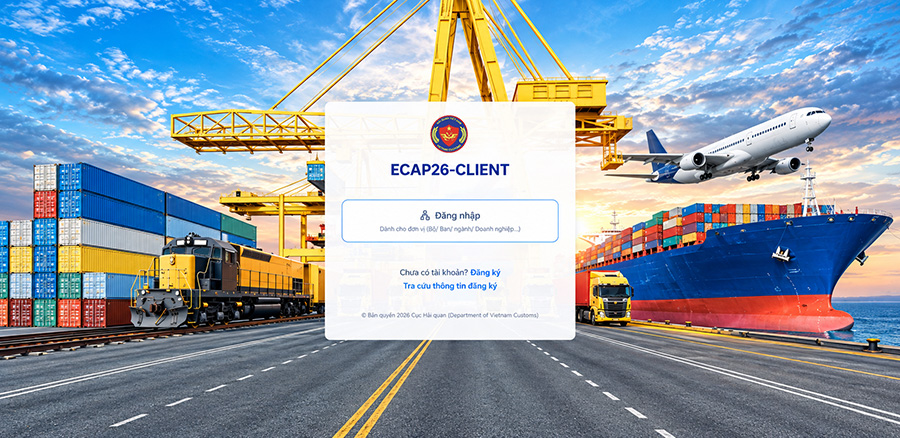
Bước 2: Chọn Đăng nhập
Hệ thống hiển thị màn hình đăng nhập
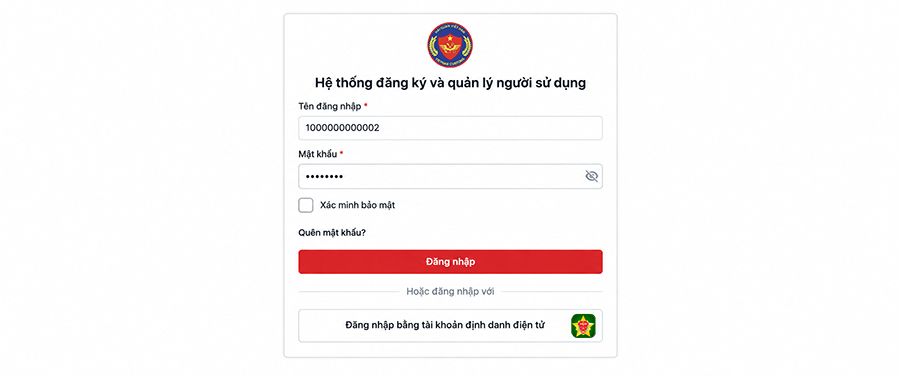
Bước 3: Người dùng nhập thông tin Tên đăng nhập, Mật khẩu và tích chọn Xác minh mật khẩu
Lưu ý: Thông tin tên đăng nhập và Mật khẩu được đồng bộ từ Hệ thống đăng ký người sử dụng VNACCS.
→ Chọn Đăng nhập.
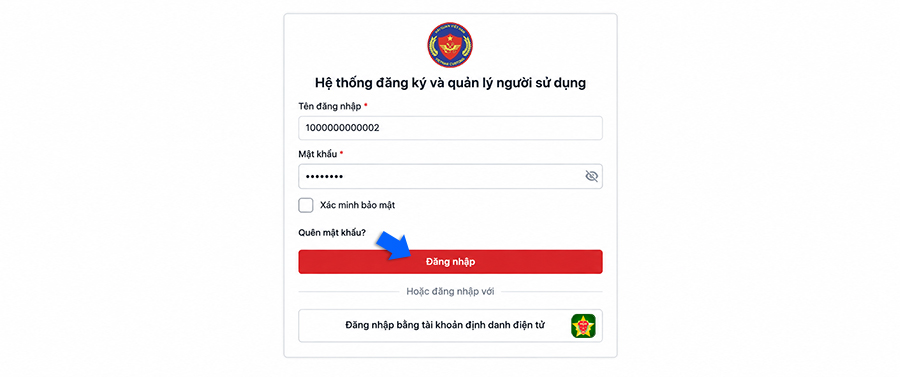
Bước 4: Chọn chức năng: CW_NKHQ_QLTKQT: Quản lý thông tin tài khoản quản trị đối với người sử dụng là người khai Hải quan
Hệ thống hiển thị màn hình Xem chi tiết thông tin tài khoản, mặc định hiển thị tab Thông tin chung khi vào màn hình
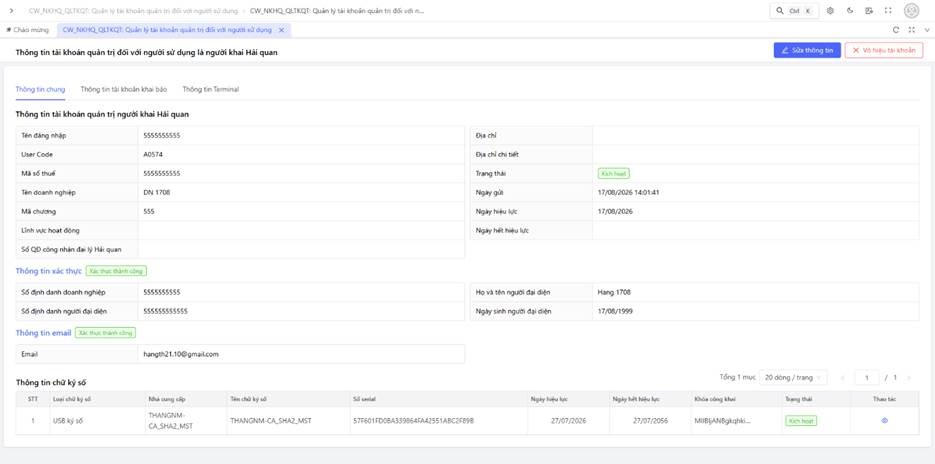
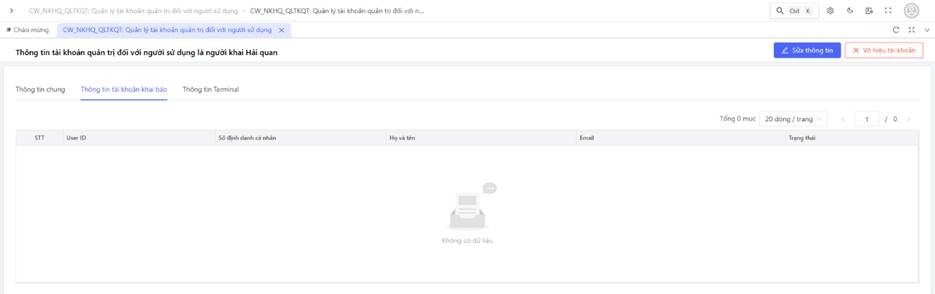
- Khi click tab “Thông tin tài khoản khai báo”: hệ thống hiển thị Tab TK khai báo
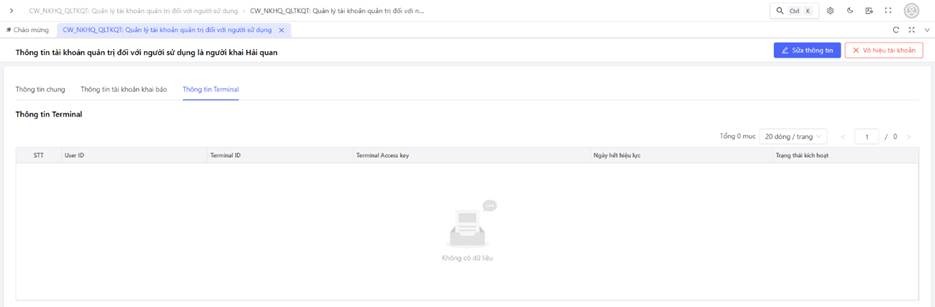
- Khi click tab “Thông tin Terminal”: hệ thống hiển thị Tab Terminal
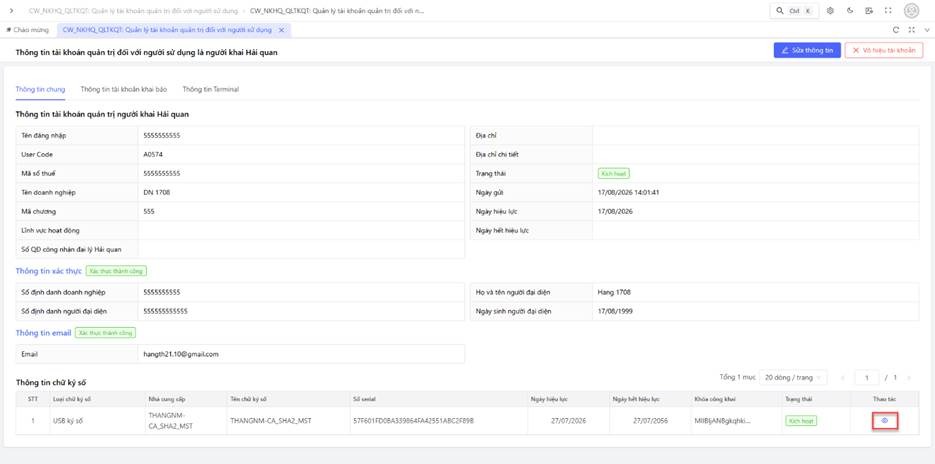
Bước 5: Chọn Xem chi tiết thông tin chữ ký số tại cột thao tác
Hệ thống hiển thị màn hình xem chi tiết thông tin chữ ký số.
Bước 6: Cập nhật thông tin tài khoản: Người dùng chọn Sửa thông tin
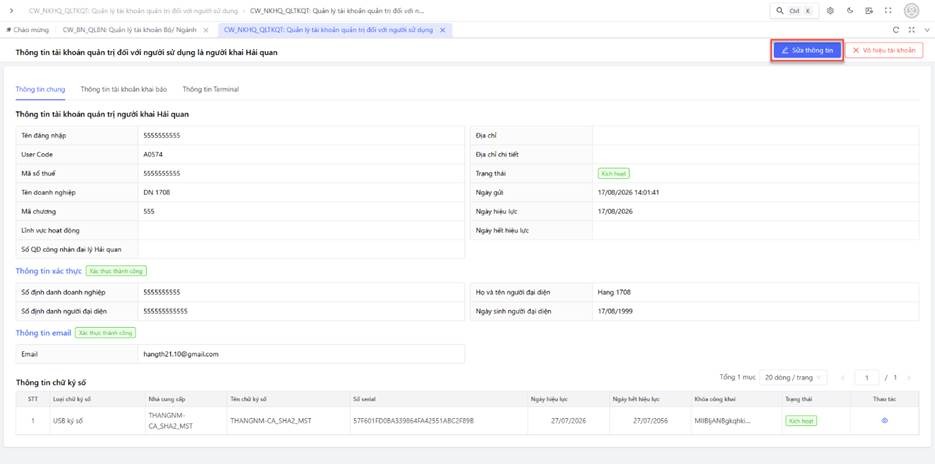
- Hệ thống hiển thị màn hình sửa, mặc định hiển thị tab Thông tin chung:
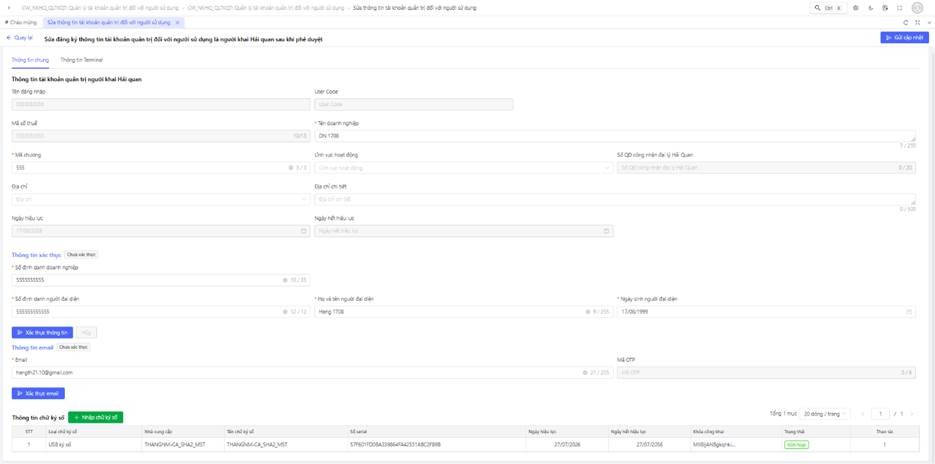
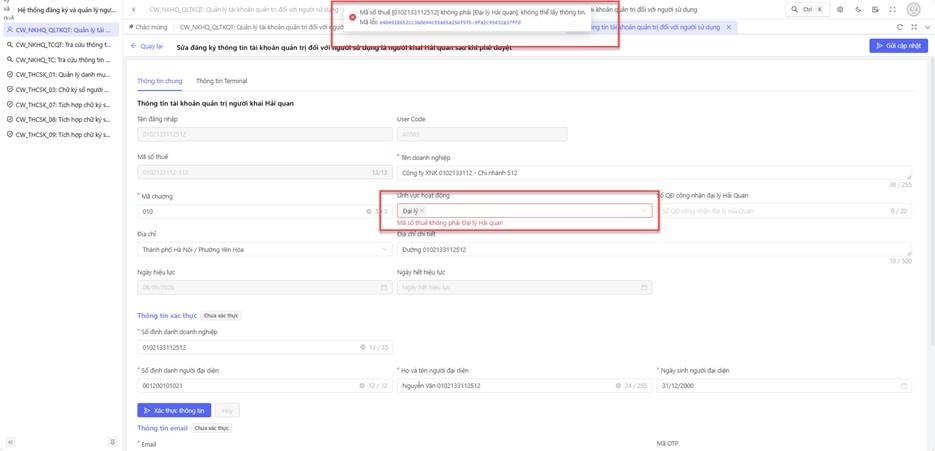
Lưu ý: Với trường hợp Doanh nghiệp là Đại lý Hải quan, hệ thống sẽ thực hiện kiểm tra thông tin Mã số thuế của tài khoản với Mã số thuế trong Danh mục đại lý Hải quan
Nếu Mã số thuế không tồn tại trong Danh mục đại lý Hải quan, hệ thống hiển thị thông báo lỗi: “Mã số thuế [] không phải [Đại lý Hải quan], không thể lấy thông tin”
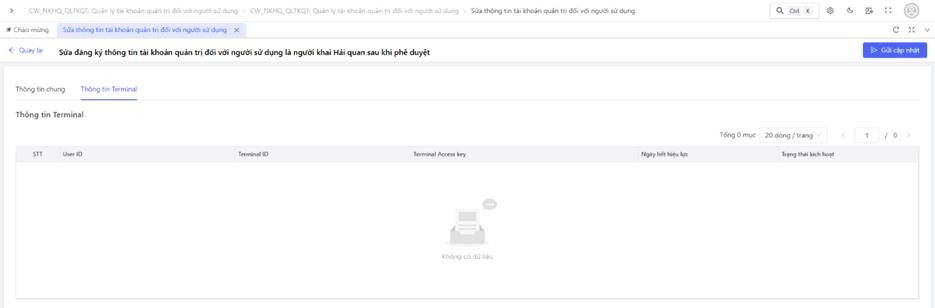
- Click chọn tab Thông tin Terminal:
Bước 7: Chọn xác thực thông tin, hệ thống hiển thị popup xác nhận
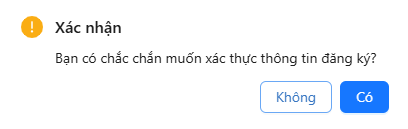
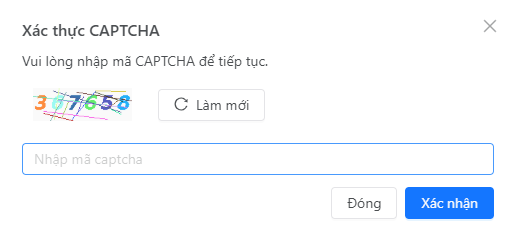
- Chọn Có để xác thực thông tin, hệ thống hiển thị màn hình Xác thực Captcha
Bước 8: Chọn Xác thực email, hệ thống hiển thị popup xác nhận
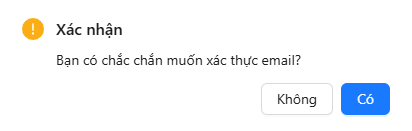
- Chọn Có để xác thực thông tin, hệ thống hiển thị màn hình Xác thực Captcha
- Chọn vào Mã captcha hoặc nút Làm mới để làm mới mã captcha
- Nhập mã captcha và nhấn Xác nhận để xác thực thông tin: Sau khi Xác nhận thành công hệ thống sẽ gửi mail thông báo Mã OTP đến email đăng ký. Nhập Mã OTP đã được gửi về email để xác thực email.
Bước 9: Chọn Nhập chữ ký số, hệ thống hiển thị màn hình Nhập chữ ký số - Chọn loại CKS
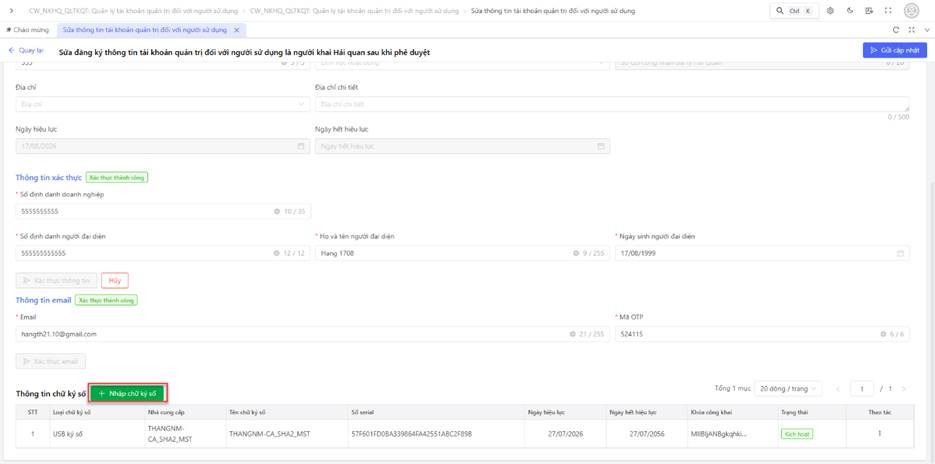
- Tại màn hình Nhập thông tin chữ ký số, hệ thống hiển thị màn hình nhập chữ ký số tương ứng với Loại chữ ký số đã chọn
Chi tiết thao tác tham chiếu mục Nhập, Sửa, Xóa, Xem chi tiết chữ ký số
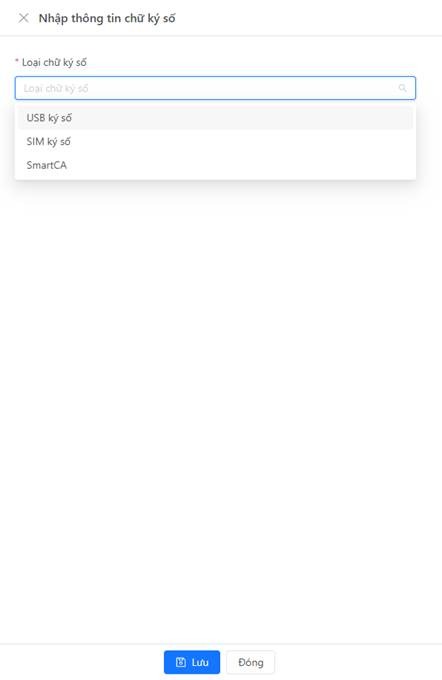
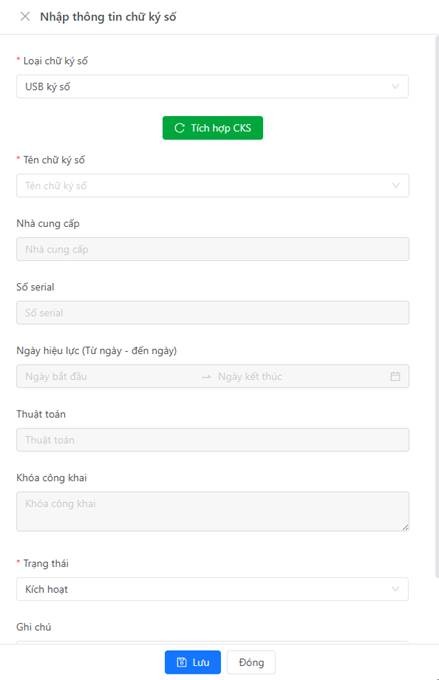
1. Chọn USB ký số: Kết nối USB Token và phần mềm quản lý, sau đó chọn Tích hợp CKS, chọn chứng thư số phù hợp. Kiểm tra thông tin và lưu
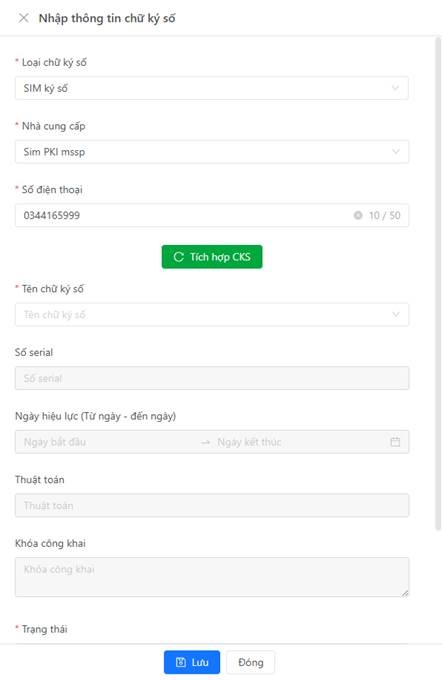
2. Chọn Sim ký số: Chọn nhà cung cấp, nhập số điện thoại, sau đó Tích hợp CK, chọn chữ ký số tương ứng. Kiểm tra thông tin và lưu
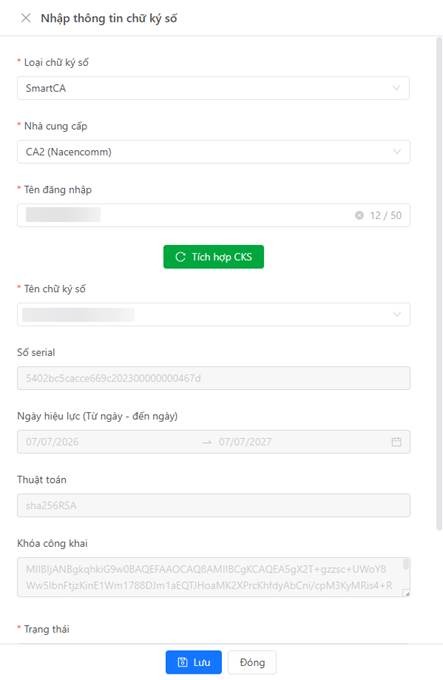
3. Chọn Smart CA: Chọn nhà cung cấp, nhập tên đăng nhập sau đó tích hợp CKS, chọn chữ ký số phù hợp. Kiểm tra và lưu
Bước 10: Chọn Gửi cập nhật
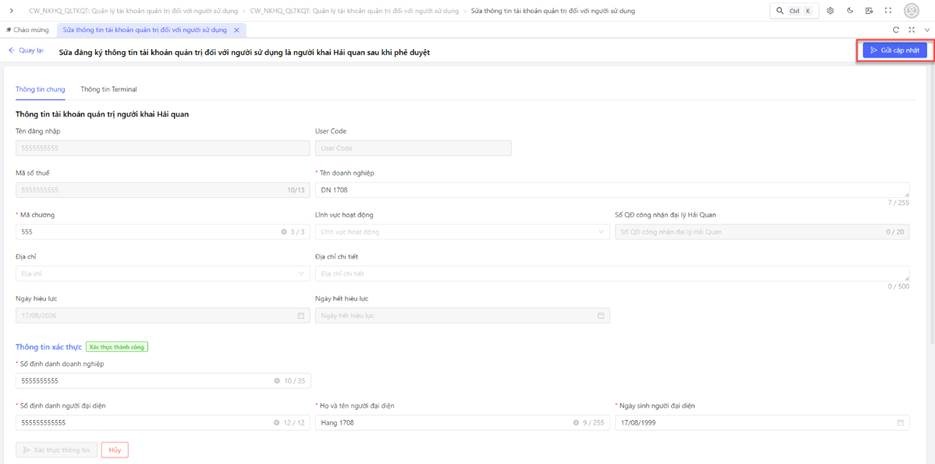
Hệ thống hiển thị popup xác nhận lưu thông tin
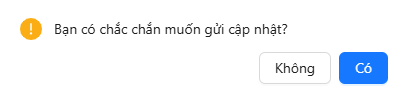
- Chọn Có
- Nếu không hợp lệ, hệ thống thông báo lỗi
- Nếu hợp lệ, hệ thống insert dữ liệu vào database và hiển thị thông báo “Gửi yêu cầu cập nhật tài khoản thành công. Vui lòng chờ phê duyệt sử dụng tài khoản”.
Trên đây là hướng dẫn tham khảo Các bước xác thực tài khoản khai báo hải quan, làm sạch dữ liệu theo Công văn 21692/CHQ-CNTT từ 25/9/2026.
Trúc Oanh
TIN TỨC LIÊN QUAN:
Thông báo về triển khai đồng bộ mã hải quan từ 01/7/2026
30/06/2026-2752 lượt xem
Quốc hội thông qua Luật sửa đổi Luật Hải quan: Nhiều quy định mới về hàng hóa thương mại điện tử
24/08/2026-498 lượt xem
Công văn 21755/CHQ-CNTT: Hải quan thử nghiệm chứng từ điện tử định dạng mới từ 15/10/2026
22/09/2026-130 lượt xem