
Đăng ký sử dụng hệ thống VNACCS : Hướng dẫn đơn vị các bước thực hiện


Trong hoạt động xuất nhập khẩu, việc đăng ký sử dụng hệ thống VNACCS là bước bắt buộc để doanh nghiệp thực hiện khai báo hải quan điện tử nhanh chóng, chính xác. Bài viết dưới đây sẽ hướng dẫn chi tiết cách đăng ký sử dụng hệ thống VNACCS đầy đủ, dễ hiểu và cập nhật mới nhất.

1. Điều kiện để khai báo trên hệ thống VNACCS/VCIS
Để có thể tham gia khai báo đến hệ thống VNACCS/VCIS, doanh nghiệp bắt buộc phải có đầy đủ các yếu tố sau đây:
› Thiết bị chữ ký số hay còn gọi là USB Token: Doanh nghiệp có thể tiếp tục sử dụng chữ ký số (CKS) đang khai báo trên hệ thống hải quan điện tử V4 nếu hạn sử dụng vẫn còn hiệu lực.
› Tài khoản khai báo VNACCS được đăng ký sẽ đi liền với chữ ký số khai báo. Mỗi chữ ký số được đăng ký là một User ID (tài khoản khai báo VNACCS).
› Tài khoản khai báo VNACCS giống như Account kết nối với Hải quan trên hệ thống khai báo điện tử V5 nhưng có sự thay đổi về các thông số, cách thức đăng ký. Một doanh nghiệp có thể đăng ký nhiều tài khoản khai báo khác nhau, mỗi tài khoản tương ứng với một chữ ký số. Các tài khoản này được quản lý bởi một tài khoản gọi là Tài khoản quản trị. Để đăng ký và quản lý các tài khoản khai báo này, doanh nghiệp cần phải đăng ký Tài khoản quản trị trước.
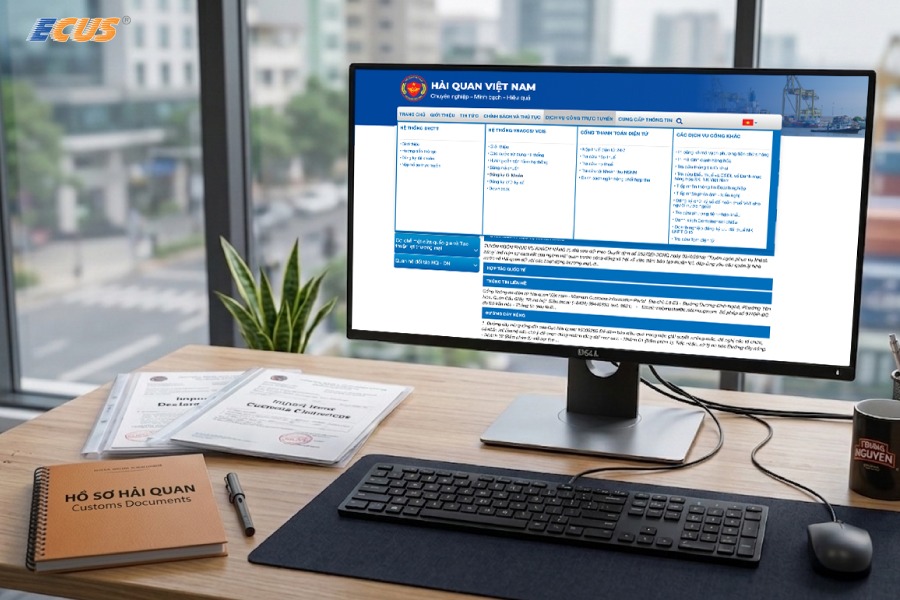
2. Hướng dẫn đăng ký sử dụng hệ thống VNACCS
Ở phần trước, chúng ta đã có cái nhìn cơ bản tổng quát về tài khoản hệ thống VNACCS. Ở phần này, ECUS sẽ hướng dẫn bạn cách đăng ký sử dụng hệ thống VNACCS chi tiết theo các bước.
Bước 1: Đăng ký tài khoản quản trị
› Từ trình duyệt Internet (Internet Explorer, Firefox), người đăng ký truy cập vào trang đăng ký VNACCS của Hải quan Việt Nam tại địa chỉ: https://dknsd.customs.gov.vn/Pages/dn.aspx
› Chọn “Đăng ký/cập nhật tài khoản quản trị”
Màn hình đăng ký tài khoản quản trị hiện ra như sau:
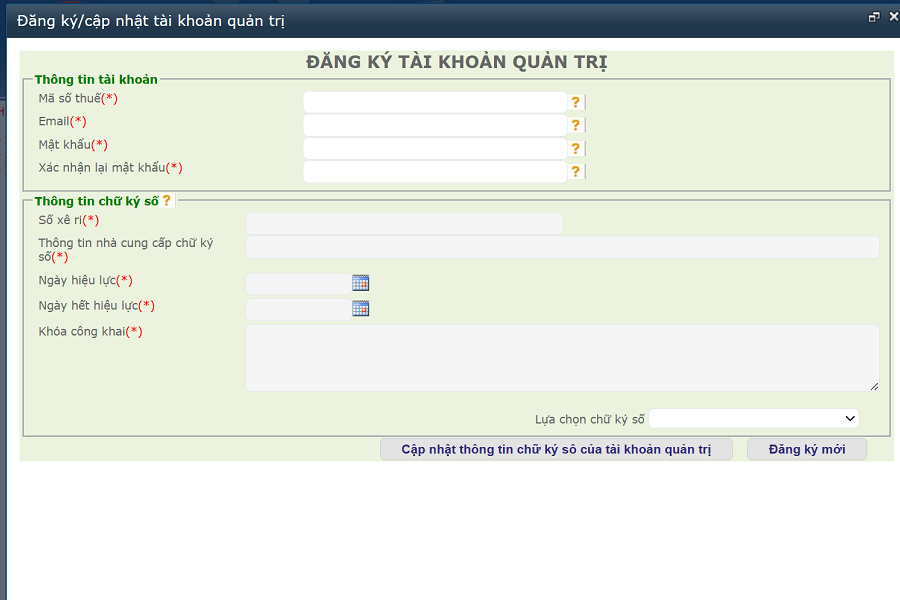
Tại mục [Thông tin tài khoản], nhập vào [Mã số thuế] của doanh nghiệp và mật khẩu bảo mật (doanh nghiệp tự đặt và ghi nhớ mật khẩu này cho những lần đăng nhập sau). Tại mục thông tin Chữ ký số, bạn nhấn "Đọc CKS" để lấy thông tin CKS xác thực đăng ký tài khoản (thông tin về MST trong CKS bạn đọc vào phải đúng với MST bạn vừa nhập ở mục trên). Sau đó, nhấn vào "Đăng ký".
Đăng ký tài khoản quản trị hoàn thành khi màn hình hệ thống thông báo [Thành công].
Bước 2 : "Đăng nhập" tài khoản quản trị
Sau khi đã đăng ký thành công tài khoản quản trị, trên giao diện chính bạn nhấn vào [Đăng nhập].
Hoặc truy cập vào vào trang đăng ký VNACCS của Hải quan Việt Nam.
Sau đó, người dùng thực hiện đăng nhập dựa trên những thông tin vừa đăng ký.
Bước 3: Đăng ký tài khoản VNACCS
Sau khi đăng nhập thành công tài khoản quản trị, từ giao diện chính bạn chọn menu I. Đăng ký → 1. OE 1001 Đăng ký mới người sử dụng.
Tại màn hình đăng ký mới người sử dụng, bạn điền đầy đủ thông tin doanh nghiệp. Các thông tin này được chia thành 3 nhóm (3 tabs).
Những chỉ tiêu có dấu (*) là chỉ tiêu bắt buộc nhập.
Tại màn hình "Thông tin chung":
- Nhập đầy đủ thông tin của người đại doanh nghiệp; Chọn lĩnh vực hoạt động của doanh nghiệp.
- Phần số lượng User code: Thông thường mỗi doanh nghiệp sẽ có 1 User code vì vậy bạn nhập số 1 nhấn phím tab thì hiện ra bảng nhập liệu tiếp theo, bạn tiến hành nhập các tiêu chí sau:
› Số lượng user id: Tương ứng với số lượng chữ ký số chính xác mà doanh nghiệp muốn dùng đăng ký khai báo VNACCS.
› Phần mềm đầu cuối: Nhập số lượng máy tính sử dụng phần mềm đầu cuối miễn phí do hải quan cấp.
› Hệ thống - hệ thống VNACCS-EDI : Nhập số lượng máy tính sử dụng phần mềm đầu cuối do hãng thứ 3 cung cấp. Sau khi nhập xong, ấn vào ‘”Ghi” để chuyển sang tab “Thông tin người khai hải quan”.
Tại màn hình Thông tin người khai hải quan để khai báo tiếp.
Nhập đầy đủ thông tin vào mục "Thông tin người khai":
- Họ tên người sẽ sử dụng Chữ ký số, tài khoản này trong khai báo.
- Thông tin về người khai bao gồm: số CMND/Hộ chiếu; Số chứng nhận khai Hải quan; địa chỉ email liên hệ.
- Ngày hiệu lực và ngày hết hiệu lực: là khoảng thời gian mà doanh nghiệp cho phép người khai sử dụng Chữ ký số và tài khoản được thực hiện khai báo.
Cắm Chữ ký số vào máy tính và nhấn "Đọc CKS" để lấy thông tin chữ ký số cần đăng ký. Nhấn vào "Thêm" để thêm một người dùng (Nếu bạn có nhiều chữ ký số thì tiếp tục lặp lại quy trình nêu trên; Mỗi lần sẽ đọc chữ ký số khác nhau).
Bước 4: “Đăng ký tài khoản khai báo VNACCS” cho chữ ký số
Sau khi bạn nhập xong thông tin cho các người dùng, các chữ ký số cần đăng ký, để đăng ký với cơ quan hải quan vào menu “IV.Tra cứu / 1.OE4001. Tra cứu thông tin đăng ký”.
Đánh dấu chọn vào 2 mục "Đăng ký mới" và "Sửa sau phê duyệt". Sau đó nhấn "Tìm kiếm".
Nhấn nút “Gửi” ở bản ghi hiện ra, nhập tên người gửi, địa chỉ email và chọn mã Cục HQ nơi doanh nghiệp thông quan hàng hóa.
Nhấn vào “Ký chữ ký số” sau đó nhấn “Gửi” nhìn trên góc trái màn hình có dòng chữ xanh “Đã gửi thành công đến…” như vậy là đăng ký thành công. Bạn chờ khoảng 3 đến 5 phút để hệ thống tự động duyệt.
Bước 5. Lấy thông tin đã đăng ký để khai báo VNACCS
Sau khi đã được hải quan duyệt bạn cần lấy được các thông tin đã đăng ký về tài khoản VNACCS để khai báo tờ khai, vào menu “IV.Tra cứu / 2.OE4002. Tra cứu kết quả đăng ký khi được hải quan phê duyệt”.
Tại tab “Thông tin người khai hải quan” sẽ hiện danh sách các người sử dụng mà bạn đã đăng ký (số CKS đã đăng ký). Nhấn chuột vào dòng thông tin User ID phần phía trên sẽ hiện thông tin chi tiết về CKS. Ở đây bạn cần ghi lại thông tin User ID kèm Serial của CKS (để xác định User ID này là của CKS nào).
Tại tab “Máy tính” là danh sách Terminal ID (mã máy trạm) của các User ID.
Tại tab “Password mặc định” là mật khẩu các User ID do hệ thống tự trả ra, nhưng trong mật khẩu có ký tự @ mà hệ thống VNACCS không chấp nhận nên sau khi đăng ký thành công tài khoản, bạn cần đổi mật khẩu cho các User ID (cách đổi chi tiết sẽ được hướng dẫn tại Bước 6).
Như vậy ở 2 tab [Thông tin người khai] và [Máy tính] bạn cần ghi lại các thông tin theo yêu cầu trên màn hình.
Các thông tin này sẽ được sử dụng để thiết lập khai báo đến hệ thống VNACCS.
Bước 6: Đổi mật khẩu cho các User ID
Do khi duyệt bản đăng ký tài khoản, hệ thống tự sinh cho các User một mật khẩu nhưng có ký tự không hợp lệ nên bắt buộc cần phải đổi hoặc cấp mới mật khẩu cho các User này.
Vào menu “I. Đăng ký / 3.OE1006. Cấp mới mật khẩu cho người sử dụng (User ID)”. Nhập vào “User ID cần cấp mới mật khẩu”.
Nhập mật khẩu hợp lệ mới cho User ID này (bạn phải ghi nhớ mật khẩu này để thiết lập khi khai VNACCS). Nhấn "Cấp password mới" Hiện thành công là hoàn tất.
Trên đây là những chia sẻ từ Hải quan điện tử ECUS về hướng dẫn đăng ký sử dụng hệ thống VNACCS. Quy trình các bước thực hiện không quá phức tạp nếu doanh nghiệp nắm rõ quy trình và chuẩn bị đầy đủ thông tin cần thiết. Thực hiện đúng các bước sẽ giúp quá trình khai báo hải quan điện tử diễn ra thuận lợi, tiết kiệm thời gian và hạn chế sai sót. Hy vọng hướng dẫn trên sẽ giúp bạn đăng ký VNACCS nhanh chóng và hiệu quả ngay từ lần đầu thực hiện.
Dương Nguyễn
TIN TỨC LIÊN QUAN:
ECUS6 - Hệ thống thông quan điện tử dự phòng mới nhất
16/05/2025-6695 lượt xem
Bổ sung 1 thủ tục, bãi bỏ 5 thủ tục hành chính trong lĩnh vực hải quan: Doanh nghiệp cần lưu ý gì?
17/03/2026-1142 lượt xem